L’impression 3D FDM offre une grande liberté de fabrication, mais elle a souvent un talon d’Achille : l’aspect visuel de ses pièces. Surfaces lisses, brillantes, légèrement plastiques… qui trahissent immédiatement la technique de fabrication. C’est là qu’intervient le Fuzzy Skin, une fonctionnalité disponible dans la plupart des slicers modernes (Cura, PrusaSlicer, Bambu Studio…) et largement sous-estimée par les makers et designers débutants.
Dans la vidéo ci-dessous, on vous explique en détail comment tirer parti du Fuzzy Skin pour passer vos designs au niveau supérieur. Et dans cet article, on approfondit le sujet pour vous donner un max de billes.
C’est quoi le Fuzzy Skin en impression 3D ?
Le Fuzzy Skin (littéralement “peau floue”) est un paramètre de slicer qui génère une surface extérieure irrégulière et texturée sur vos impressions 3D. Plutôt que de produire une paroi externe lisse, le slicer introduit de légères variations aléatoires dans le déplacement de la tête d’impression, créant ainsi un grain visuel et tactile caractéristique.
Ce n’est pas un simple filtre esthétique. Bien maîtrisé, c’est un outil de design à part entière qui joue sur la perception, l’ergonomie et l’identité visuelle de vos objets.
1. Augmenter la qualité perçue de vos impressions 3D
En design, la texture est un langage. Elle communique des informations sur la valeur d’un objet, son niveau de finition, et même sa fonction. Or, l’impression 3D FDM produit par défaut des pièces dont les codes visuels — lisses, brillantes, légères — sont inconsciemment associés par notre cerveau aux jouets bas de gamme et aux objets jetables.
Le Fuzzy Skin permet précisément de rompre avec cette identité plastique. En introduisant un grain organique et irrégulier à la surface, il transforme la manière dont l’objet est perçu :
- Il masque la grande majorité des stries d’impression (les fameuses “layer lines”) qui trahissent la technique FDM.
- Il diffuse la lumière de façon moins uniforme, rendant la surface visuellement plus riche et moins “synthétique”.
- Il ajoute de la matière et du relief, créant une présence physique plus forte.
Associé à un filament mat — qui renforce encore cet effet — et à un objet légèrement lesté pour améliorer la sensation de solidité en main, le résultat est saisissant : l’objet cesse d’être perçu comme “imprimé” pour être vu comme “fabriqué”. C’est l’un des moyens les plus accessibles et les plus efficaces d’élever la qualité perçue de vos créations sans aucun post-traitement.
2. Guider l’utilisateur et améliorer le grip
Le Fuzzy Skin n’est pas qu’une question d’esthétique. C’est aussi un excellent outil ergonomique, à condition de savoir l’appliquer de manière sélective.
La plupart des slicers permettent de ne texturer que certaines parties de votre modèle : une poignée, une zone de préhension, une molette, ou n’importe quelle surface destinée à être tenue en main. Ce ciblage précis permet de transmettre une information tactile à l’utilisateur de manière naturelle et intuitive — exactement comme les zones caoutchouteuses sur une télécommande, un appareil photo ou une poignée d’outil professionnel.
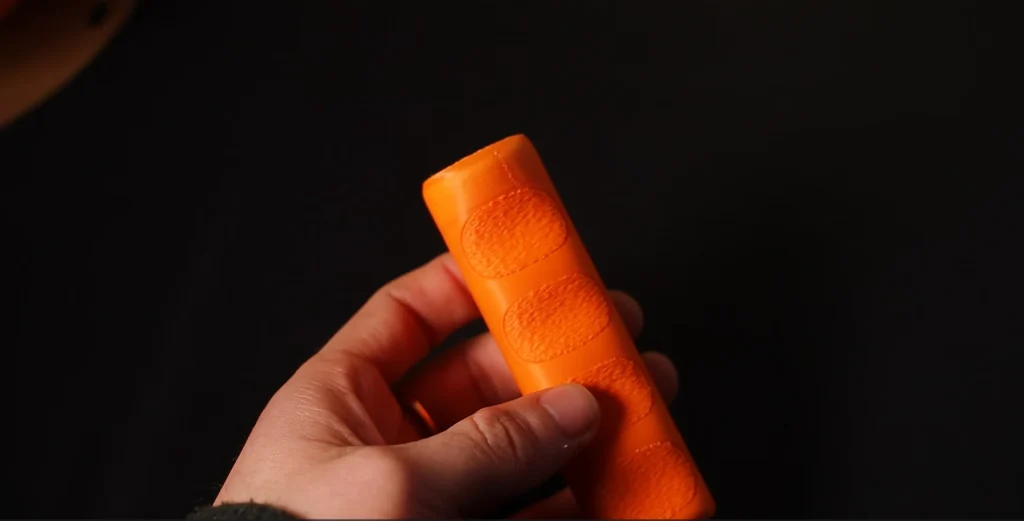
Au-delà du signal tactile, la texture Fuzzy Skin améliore concrètement l’adhérence : la main accroche mieux, les risques de glissement sont réduits. Et tout cela sans recours à des matériaux souples, sans moletage complexe à modéliser, ni post-traitement supplémentaire. Le slicer fait tout le travail.
Dans un contexte de design industriel ou de prototypage fonctionnel, c’est un gain de temps et de complexité considérable.
3. Créer du contraste visuel sans changer de couleur
Voici l’un des usages les plus subtils — et les plus puissants — du Fuzzy Skin : se substituer à la couleur pour créer de la hiérarchie visuelle dans un design.
Avant de changer la teinte d’un élément, pensez à changer la manière dont il réagit à la lumière. Une zone texturée et une zone lisse, imprimées dans le même filament, ne se comportent pas du tout de la même façon visuellement. La zone texturée diffuse la lumière, tandis que la zone lisse la réfléchit : le contraste est immédiat, sans avoir besoin d’une imprimante multicolore ou d’un AMS.
Quelques exemples concrets :
- Un contour lisse qui encadre un centre texturé pour mettre en valeur une zone.
- Un motif ou logo en relief lisse sur un fond Fuzzy Skin pour le faire ressortir.
- Des parties fonctionnelles texturées (boutons, zones de contact) et une coque principale lisse pour distinguer clairement l’usage de chaque surface.
Le résultat : un design plus lisible, plus riche et plus professionnel, sans la moindre modification de palette. C’est une technique particulièrement utile pour ceux qui travaillent avec des imprimantes monoextruseur ou qui souhaitent optimiser leur temps d’impression.
4. Imiter le vivant et les textures organiques
Le Fuzzy Skin a enfin une dimension artistique et créative difficile à reproduire autrement en FDM. Il permet d’imiter des textures naturelles qui donnent instantanément à un objet imprimé une apparence organique et vivante :
- La peau d’un fruit (une pomme, une pêche, une citrouille)
- Le duvet ou la fourrure d’un animal
- Une surface textile ou pelucheuse
- La peau rugueuse d’un reptile ou d’un animal fantastique
Sur une figurine, un jouet, un personnage ou un objet décoratif, l’effet est frappant. Un petit dinosaure avec des zones Fuzzy Skin pour simuler des écailles ou de la fourrure, un ours avec une texture “peluche”, une citrouille d’Halloween avec un grain authentique : ces détails transforment une impression “objet” en quelque chose qui semble naturel, presque animé.
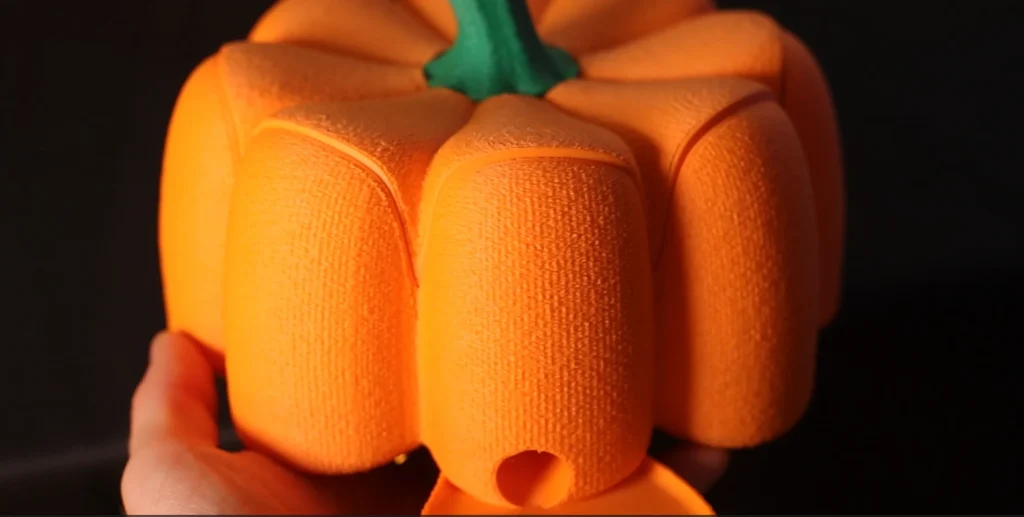
C’est l’une des techniques les plus accessibles pour donner une vraie profondeur émotionnelle à vos créations décoratives ou à vos figurines personnalisées.
Comment activer le Fuzzy Skin dans Bambu Studio / OrcaSlicer ?
Bonne nouvelle : l’activation du Fuzzy Skin dans Bambu Studio (et son fork open source OrcaSlicer, dont l’interface est quasi identique) est rapide et ne nécessite aucun plugin supplémentaire.
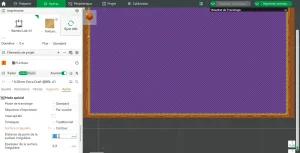
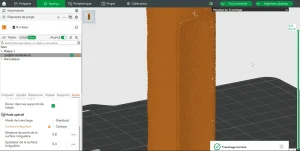
Méthode 1 — Sur toute la pièce :
- Importez votre modèle et sélectionnez-le dans la vue 3D.
- Dans le panneau de droite, allez dans l’onglet “Quality” (Qualité).
- Repérez la section “Fuzzy Skin” et activez-la via le menu déroulant — choisissez Outside walls pour texturer uniquement les parois extérieures, ou All walls pour l’ensemble.
- Deux paramètres clés apparaissent alors :
- Fuzzy Skin Thickness (épaisseur) : contrôle l’amplitude des irrégularités. Une valeur entre 0,3 et 0,6 mm donne généralement de bons résultats.
- Fuzzy Skin Point Distance (distance entre les points) : contrôle la densité du grain. Plus la valeur est basse, plus le grain est fin. Entre 0,6 et 1,2 mm est un bon point de départ.
- Lancez le slicing et observez l’aperçu : la surface extérieure doit apparaître irrégulière.
Méthode 2 — Sur une zone spécifique (via les modificateurs) :
Pour appliquer le Fuzzy Skin uniquement sur une partie de votre modèle (une poignée, une face particulière), utilisez les modificateurs de hauteur de couche ou les supports de peinture de surface selon la version.
L’approche la plus propre consiste à séparer les corps directement dans votre logiciel de modélisation, et à appliquer le Fuzzy Skin uniquement sur le corps souhaité dans le slicer.
💡 Conseil : commencez toujours par tester sur un petit cube avant d’appliquer sur une pièce complexe. Les effets peuvent varier sensiblement selon le filament utilisé et la géométrie de la pièce.
Comment préparer l’effet Fuzzy Skin depuis Autodesk Fusion ?
Comme évoqué plus haut, le Fuzzy Skin est géré par le slicer et non par Fusion. Mais, Fusion a tout de même un rôle important à jouer : celui de préparer intelligemment votre modèle.
Séparer les corps pour un contrôle précis
La technique la plus efficace consiste à modéliser les zones à texturer comme des corps distincts dans Fusion.
Par exemple, si vous concevez une poignée et que vous souhaitez que seule la zone de préhension soit texturée, créez cette zone comme un corps séparé. Ainsi, au moment du slicing, vous pourrez alors appliquer le Fuzzy Skin uniquement sur ce corps, et laisser le reste de la pièce lisse.
Dans Fusion, cela se fait via :
- Modifier > Combine pour fusionner ou séparer des corps.
- L’outil Split Body pour découper une pièce en plusieurs corps selon une face ou un plan.
- Le Component Browser pour organiser et nommer vos corps avant l’export.
Ensuite, exportez chaque corps en fichier .3mf ou .STL séparé. Puis, importez-les ensemble dans Bambu Studio / OrcaSlicer en tant qu’assemblage. Alors, vous pourrez paramétrer le Fuzzy Skin indépendamment sur chaque objet.
Éviter les conflits géométriques
Le Fuzzy Skin génère des irrégularités sur les parois externes : si votre pièce comporte des tolérances très serrées (assemblages, emboîtements, filetages), il faut exclure ces zones de l’effet pour préserver la précision dimensionnelle. Pensez à les isoler en corps séparés dès la phase de modélisation dans Fusion.
💡 En résumé : Fusion prépare et organise la géométrie, le slicer applique la texture. Les deux outils sont complémentaires — et c’est précisément cette articulation entre modélisation et paramétrage slicer que l’on travaille dans nos formations.
Le Fuzzy Skin, un incontournable du design 3D
Le Fuzzy Skin est bien plus qu’un paramètre esthétique caché dans les réglages avancés de votre slicer. Utilisé intelligemment, c’est un levier de design qui vous permet de :
| Usage | Bénéfice clé |
|---|---|
| Augmenter la qualité perçue | Masquer les stries, donner un aspect “fabriqué” |
| Guider l’utilisateur | Améliorer l’ergonomie et le grip sans matériau souple |
| Créer du contraste visuel | Différencier des zones sans multicolore |
| Imiter le vivant | Donner de l’émotion et de l’organique à vos créations |
Vous souhaitez aller plus loin et maîtriser ce type d’outils dans votre workflow de design 3D ? Nos formations vous apportent les bases techniques et créatives pour vous lancer. 👉 [Découvrir nos formations]
Pour aller + loin :
Paramétrage d’une imprimante 3D FDM pour des impressions optimales
Fusion 360 + impression 3D FDM ou Blender + impression 3D résine