L’impression 3D multicouleur fascine, mais semble souvent réservée aux possesseurs de systèmes AMS (Automatic Material System) ou d’imprimantes multi-extrudeurs coûteuses. Pourtant, il existe une technique simple, accessible à tous, qui permet d’obtenir une première couche multicolore parfaitement nette avec une imprimante 3D classique monoextrudeur.
Cette méthode repose sur un principe astucieux : travailler uniquement sur la première couche en séparant intelligemment les zones de couleur dans votre modèle 3D, puis en imprimant successivement chaque couleur sur le même plateau, sans retirer la pièce.
Dans cet article, on vous explique pas à pas comment mettre en œuvre cette technique avec Autodesk Fusion et Bambu Studio (compatible OrcaSlicer, PrusaSlicer et Cura avec quelques adaptations). Le résultat ? Une face d’impression multicolore d’une propreté remarquable, sans bavures ni lignes visibles.
📹 La vidéo complète
Impression 3D sans AMS, une technique si intéressante ?
1. Accessible à tous
Pas besoin de système AMS, de multi-extrudeur ou d’imprimante haut de gamme. N’importe quelle imprimante 3D FDM classique suffit. Si vous avez une Creality Ender, une Prusa i3, une Bambu Lab P1S ou même une Artillery Sidewinder, cette méthode fonctionne.
2. Résultat professionnel
Les couleurs obtenues sont nettes, bien définies, sans bavures. La face imprimée devient quasiment indétectable : pas de lignes d’impression visibles, pas de défaut de raccord entre les couleurs. À l’œil nu, on ne devine même pas que l’objet est imprimé en 3D.
3. Illimité en nombre de couleurs
Vous pouvez travailler avec deux couleurs, trois, quatre… ou plus. Tout dépend du design que vous souhaitez réaliser et de votre patience pour gérer les changements de filament manuels.
4. Applications concrètes
Cette technique est parfaite pour :
- Personnaliser des coques de téléphone avec des logos, photos ou illustrations
- Marquer des objets professionnels avec un logo d’entreprise
- Créer des jeux de société ou des pièces décoratives avec des motifs complexes
- Prototyper des interfaces avec des indications visuelles colorées
- Réaliser des cadeaux personnalisés (porte-clés, plaques nominatives, etc.)
Le principe de la technique
L’idée est simple mais ingénieuse :
- Vous modélisez votre objet avec une grande surface plane en contact avec le plateau (cette surface accueillera le design multicolore).
- Vous gravez votre motif (logo, texte, illustration) en négatif dans cette surface, sur une profondeur d’environ 0,2 mm (soit une couche d’impression).
- Vous créez un corps séparé correspondant exactement à la forme gravée, qui sera imprimé dans une couleur différente.
- Vous exportez deux (ou plusieurs) STL : un pour la base, un pour chaque couleur.
- Dans le slicer, vous importez tous les STL en même temps, puis vous lancez une impression par couleur en cachant les autres corps à chaque fois.
- Entre chaque impression, vous changez simplement la bobine de filament, sans retirer la pièce du plateau.
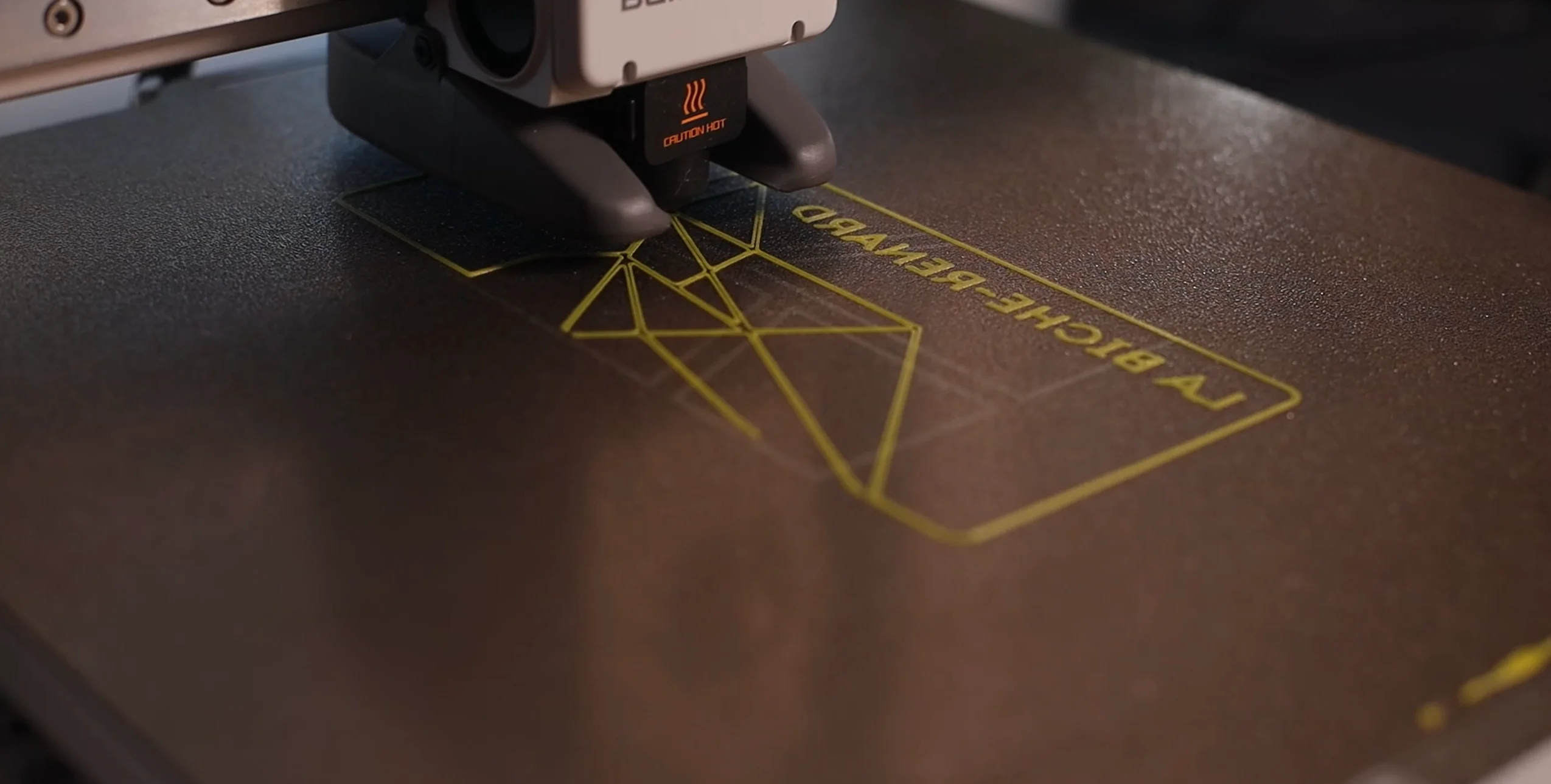
Résultat : chaque couleur vient s’emboîter parfaitement dans la gravure prévue à cet effet, créant une mosaïque de couleurs parfaitement alignée et sans défaut.
Étape 1 : Choisir et préparer votre design
Le bon support : une surface plane 51
Pour que cette technique fonctionne, il vous faut un objet avec une grande surface plane qui sera en contact avec le plateau d’impression. C’est sur cette face que le design multicolore sera réalisé.
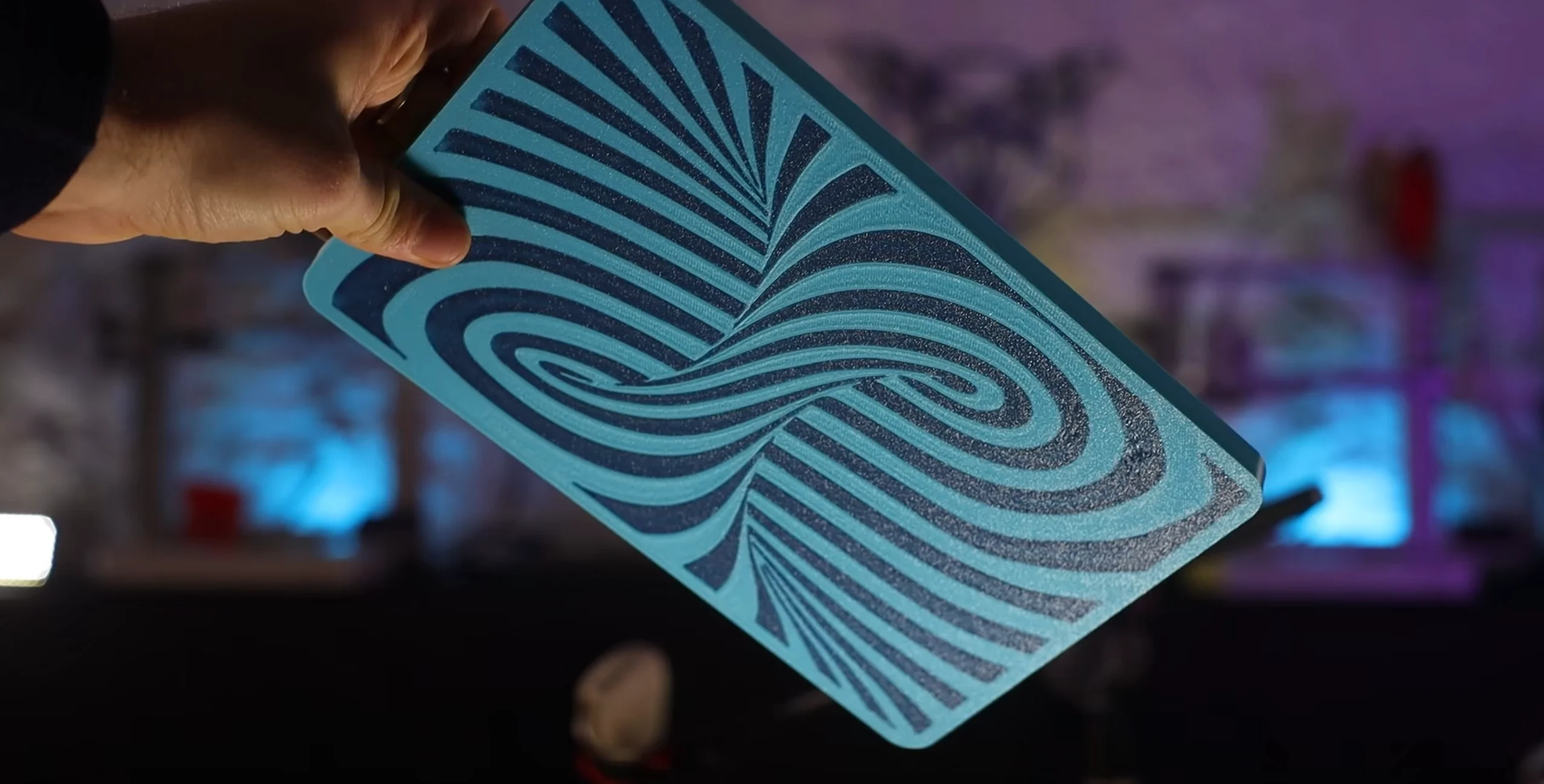
Exemples de supports idéaux :
- Coques de téléphone
- Plaques décoratives
- Dessous de verre
- Porte-clés plats
- Boîtiers électroniques
- Supports de badge
Le bon motif : logo ou illustration simple
Pour débuter, privilégiez un logo ou une illustration avec des contours nets. Les logos sont particulièrement adaptés car :
- Leurs contours sont clairement définis
- La conversion en fichier vectoriel (SVG) est simple
- Le traitement dans Fusion se fait sans problème
Attention aux photos et images complexes : si votre visuel contient beaucoup de détails, de dégradés ou de textures fines, la conversion en SVG risque de produire un fichier trop lourd ou mal défini. Dans ce cas, simplifiez d’abord votre image avec un logiciel de retouche (suppression des détails superflus, réduction de la palette de couleurs).
Étape 2 : Convertir votre image en SVG
Pour pouvoir importer votre design dans Fusion, vous devez d’abord le convertir en fichier vectoriel SVG. C’est une étape cruciale, car Fusion ne peut pas traiter directement des images JPEG ou PNG pour créer des contours exploitables.
Outils de conversion en ligne
Plusieurs sites gratuits permettent de convertir facilement une image en SVG :
- Convertio (convertio.co) — Très simple d’utilisation, résultats propres
- Vectorizer.io — Spécialisé dans la vectorisation d’images
- Adobe Express (gratuit avec compte) — Outils plus avancés pour contrôler la vectorisation
- Inkscape (logiciel gratuit) — Pour un contrôle manuel total si vous avez besoin d’ajuster les contours
Procédure de conversion (exemple avec Convertio) :
- Allez sur le site de conversion (par exemple Convertio).
- Cliquez sur “Choisir les fichiers” et sélectionnez votre image (PNG, JPEG, etc.).
- Dans le menu déroulant, choisissez SVG comme format de sortie.
- Cliquez sur “Convertir”.
- Une fois la conversion terminée, téléchargez le fichier SVG sur votre ordinateur.
💡 Astuce : Vous pouvez aussi convertir en DXF, mais le SVG donne généralement de meilleurs résultats dans Fusion, avec des courbes plus fluides et des contours mieux définis.
Étape 3 : Importer et positionner le SVG dans Fusion
Maintenant que vous avez votre fichier SVG, direction Autodesk Fusion pour l’intégrer à votre modèle 3D.
Importation du SVG
- Ouvrez votre modèle 3D dans Fusion (par exemple, votre coque de téléphone).
- Allez dans le menu Insérer > Insérer un SVG.
- Sélectionnez votre fichier SVG dans l’ordinateur.
- Fusion vous demande de choisir un plan ou une face : cliquez directement sur la face plane de votre objet (celle qui sera en contact avec le plateau). Cela garantit un positionnement précis.
Positionnement et ajustement
Votre logo apparaît sur la surface, mais souvent :
- Dans une orientation aléatoire
- À une échelle inadaptée
Avant de valider l’insertion :
- Utilisez les outils de rotation ou les symétries pour orienter correctement le logo.
- Ajustez la taille pour qu’il occupe l’espace souhaité.
- Positionnez-le précisément sur la zone où vous voulez qu’il apparaisse.
Une fois satisfait, cliquez sur OK pour valider l’insertion.
Étape 4 : Graver le motif dans la surface (extrusion négative)
Maintenant que votre esquisse SVG est en place, il faut la transformer en une gravure dans la surface de votre objet.
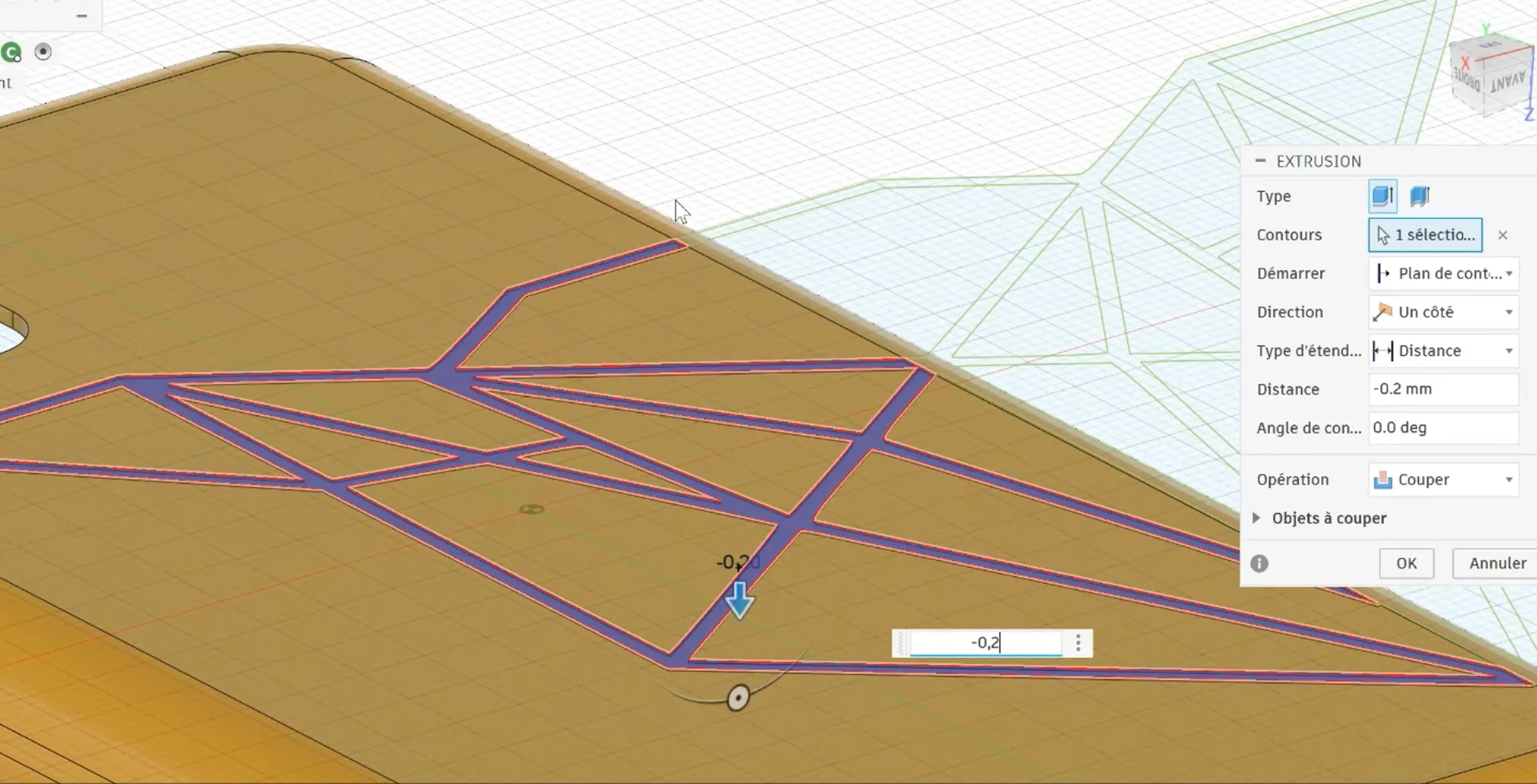
Création de la gravure
- Cliquez sur Terminer l’esquisse pour sortir du mode esquisse.
- Sélectionnez l’outil Extrusion (raccourci : touche E).
- Sélectionnez le contour de votre logo sur la surface.
- Entrez une valeur de -0,2 mm (le signe moins indique une extrusion vers l’intérieur, créant une gravure).
- Vérifiez que l’aperçu montre bien une zone rouge (ce qui confirme que la matière est enlevée).
- Cliquez sur OK.
Votre coque contient maintenant une gravure de 0,2 mm de profondeur, correspondant exactement à une couche d’impression. C’est dans cette gravure que viendra s’insérer la couleur.
Étape 5 : Créer le corps de couleur (extrusion en nouveau corps) 58
La gravure est prête, mais il faut maintenant créer la pièce de couleur qui viendra remplir cette gravure.
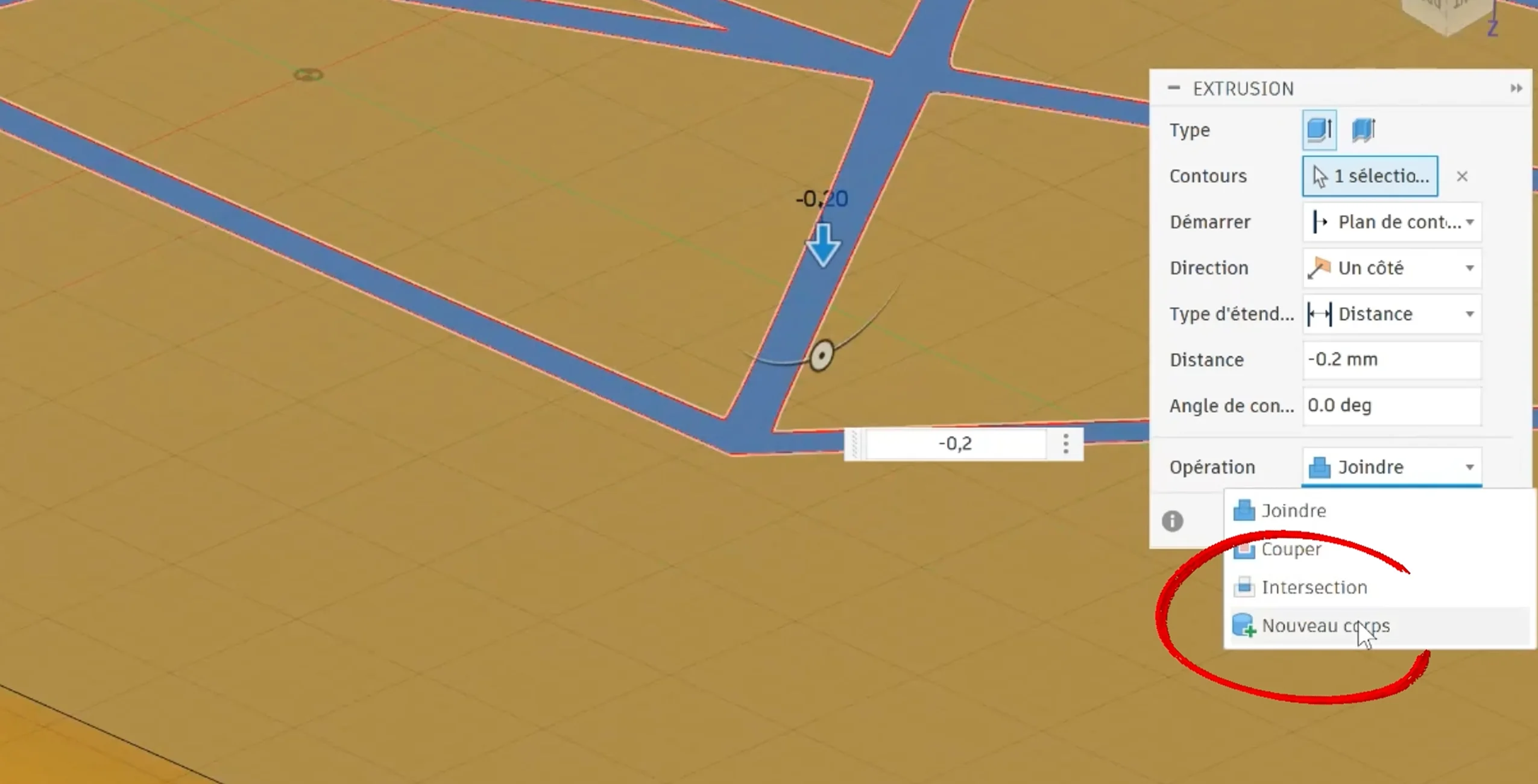
Création du nouveau corps
- Rallumez l’esquisse (clic droit sur l’esquisse dans le navigateur > Modifier l’esquisse).
- Relancez l’outil Extrusion.
- Sélectionnez exactement le même contour que précédemment.
- Entrez de nouveau -0,2 mm.
- ATTENTION — Point critique : par défaut, Fusion va vouloir fusionner cette extrusion avec le corps existant (opération “Joindre”). Dans ce cas, votre gravure serait comblée et vous reviendriez à la case départ.
- Dans le menu déroulant Opération, sélectionnez “Nouveau corps” au lieu de “Joindre”.
- Cliquez sur OK.
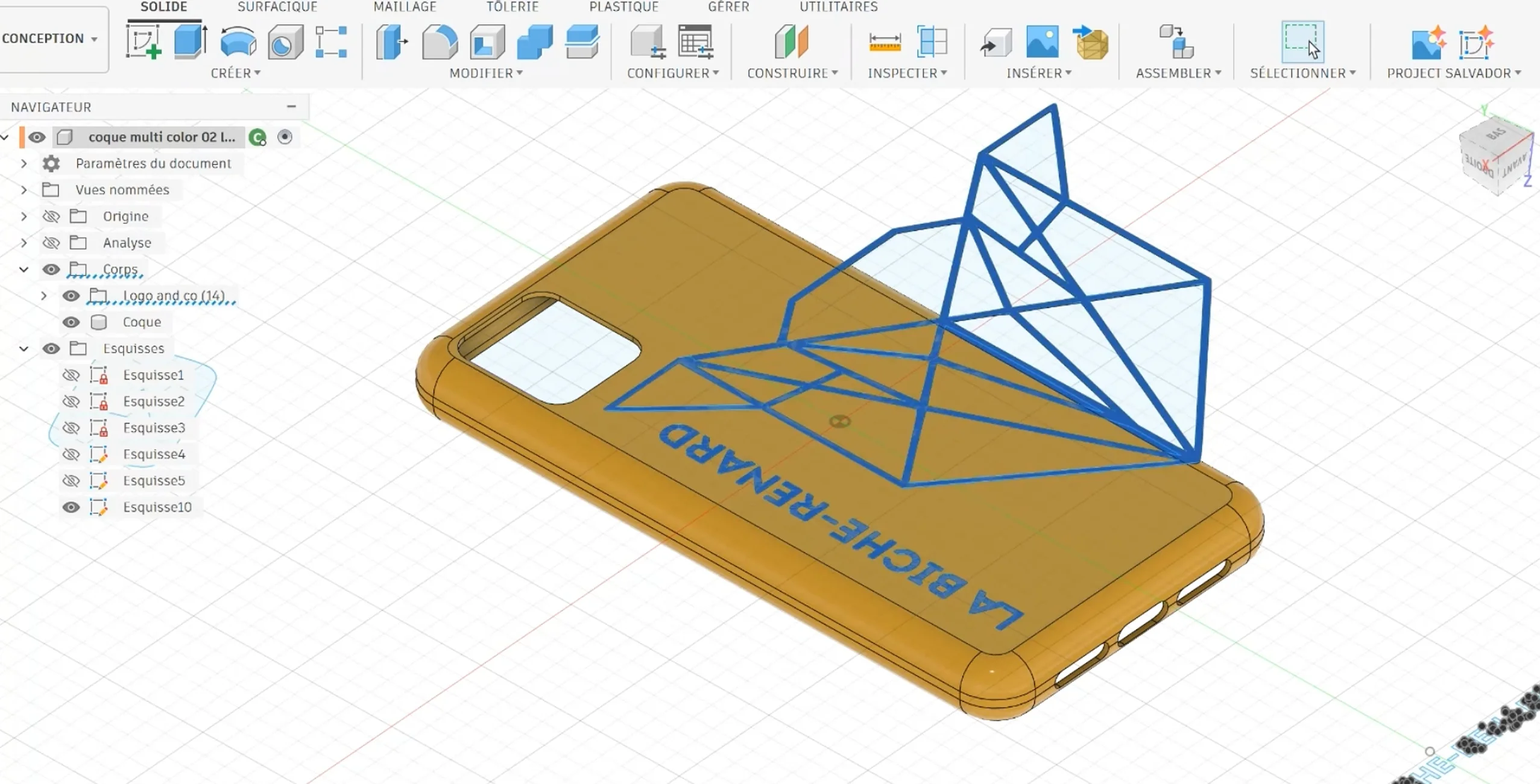
Vous avez maintenant deux corps distincts dans votre projet :
- La coque avec la gravure
- Le logo qui s’emboîte parfaitement dans cette gravure
💡 Conseil d’organisation : Renommez immédiatement vos corps dans le navigateur (clic droit > Renommer) pour vous y retrouver facilement. Par exemple : “Coque_base” et “Logo_jaune”.
Étape 6 : Organiser et exporter les STL
Si votre design contient plusieurs couleurs (par exemple, un logo avec du texte et des icônes dans des teintes différentes), vous pouvez créer plusieurs corps et les organiser par couleur.
Organisation par groupes (optionnel mais recommandé)
- Dans le navigateur, faites un clic droit sur “Corps” et sélectionnez “Créer un nouveau groupe”.
- Nommez ce groupe selon la couleur, par exemple : “Couleur_Jaune”, “Couleur_Bleu”, etc.
- Glissez-déposez tous les corps correspondant à cette couleur dans ce groupe.
- Répétez pour chaque couleur.
Export des STL
Vous devez exporter un STL par couleur + un STL pour la base.
Méthode simple (un corps à la fois) :
- Dans le navigateur, masquez tous les corps sauf celui que vous voulez exporter (cliquez sur l’icône œil pour éteindre).
- Faites un clic droit sur le corps visible et sélectionnez “Enregistrer en tant que maillage”.
- Choisissez le format STL et donnez-lui un nom explicite (exemple : “Coque_base.stl”, “Logo_jaune.stl”).
- Cliquez sur Enregistrer.
- Répétez pour chaque corps/couleur.
Méthode avancée (export groupé) :
- Laissez allumés uniquement les corps d’un même groupe de couleur.
- Faites un clic droit sur la racine du navigateur (première ligne, nom du projet) et sélectionnez “Enregistrer en tant que maillage”.
- Fusion exportera un STL unique contenant tous les corps visibles.
Étape 7 : Importer dans Bambu Studio et préparer l’impression
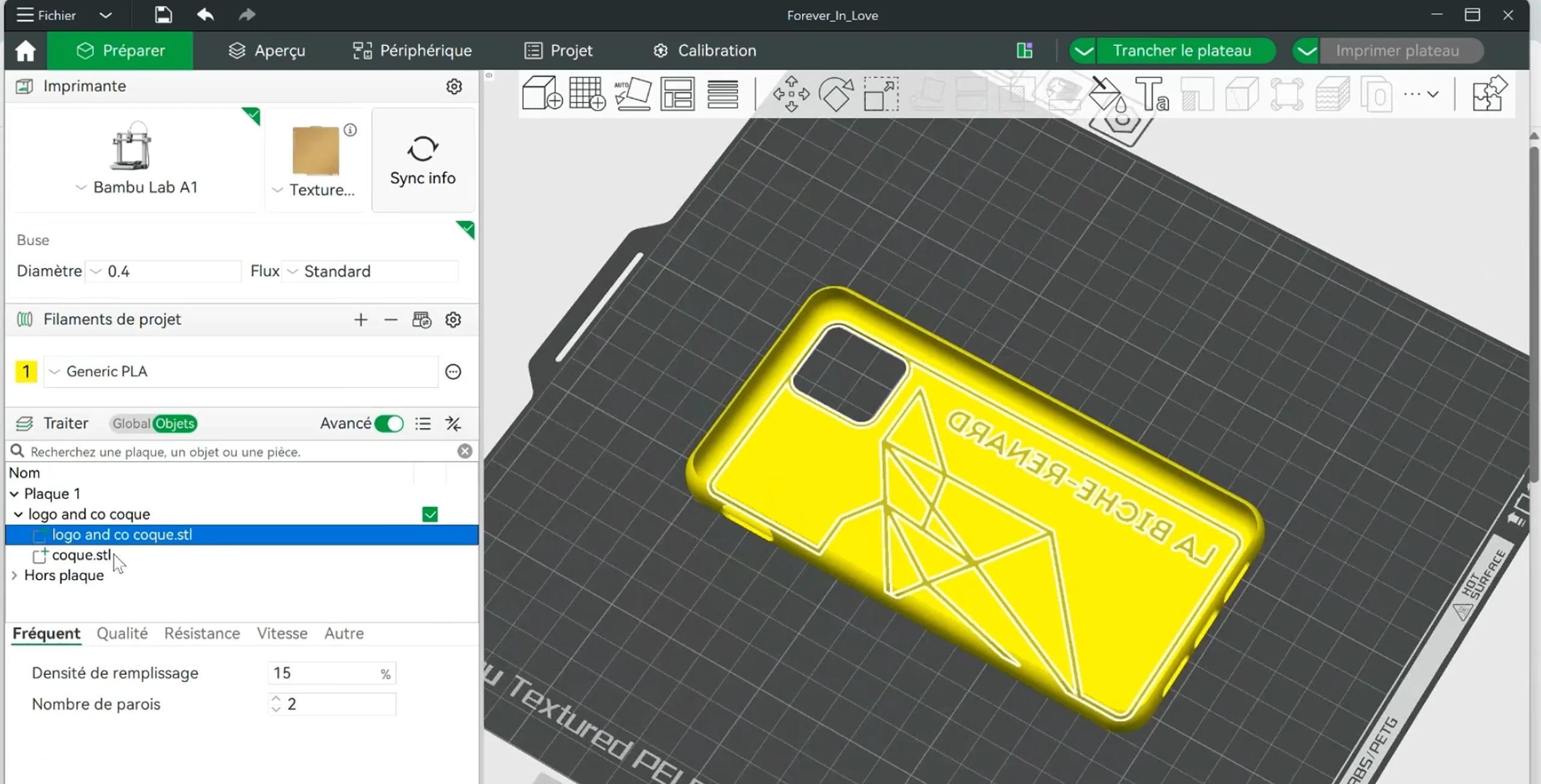
C’est ici que la magie opère. Vous allez importer tous vos STL en même temps et les traiter comme un objet unique avec plusieurs parties.
Import des STL
- Ouvrez Bambu Studio (ou OrcaSlicer, PrusaSlicer, Cura).
- Glissez-déposez tous vos fichiers STL en même temps dans la zone de travail.
- Le logiciel vous demande : “Charger ces fichiers comme un objet unique avec plusieurs parties ?”
- Répondez OUI / Accepter.
Votre objet complet apparaît sur le plateau, avec tous les corps visibles dans l’onglet Objets (ou “Object List” selon le slicer).
Première impression (première couleur)
- Dans l’onglet Objets, supprimez tous les corps sauf celui correspondant à la première couleur que vous souhaitez imprimer (par exemple, la coque de base).
- Configurez vos paramètres d’impression :
- Hauteur de couche : 0,2 mm (c’est la profondeur de la gravure)
- Vitesse modérée : 40-60 mm/s pour une meilleure adhérence
- Adhérence maximale : brim ou raft si nécessaire
- Température du plateau : selon le filament (60°C pour PLA, 80°C pour PETG)
- Slicez et lancez l’impression.
Changement de couleur et impressions suivantes
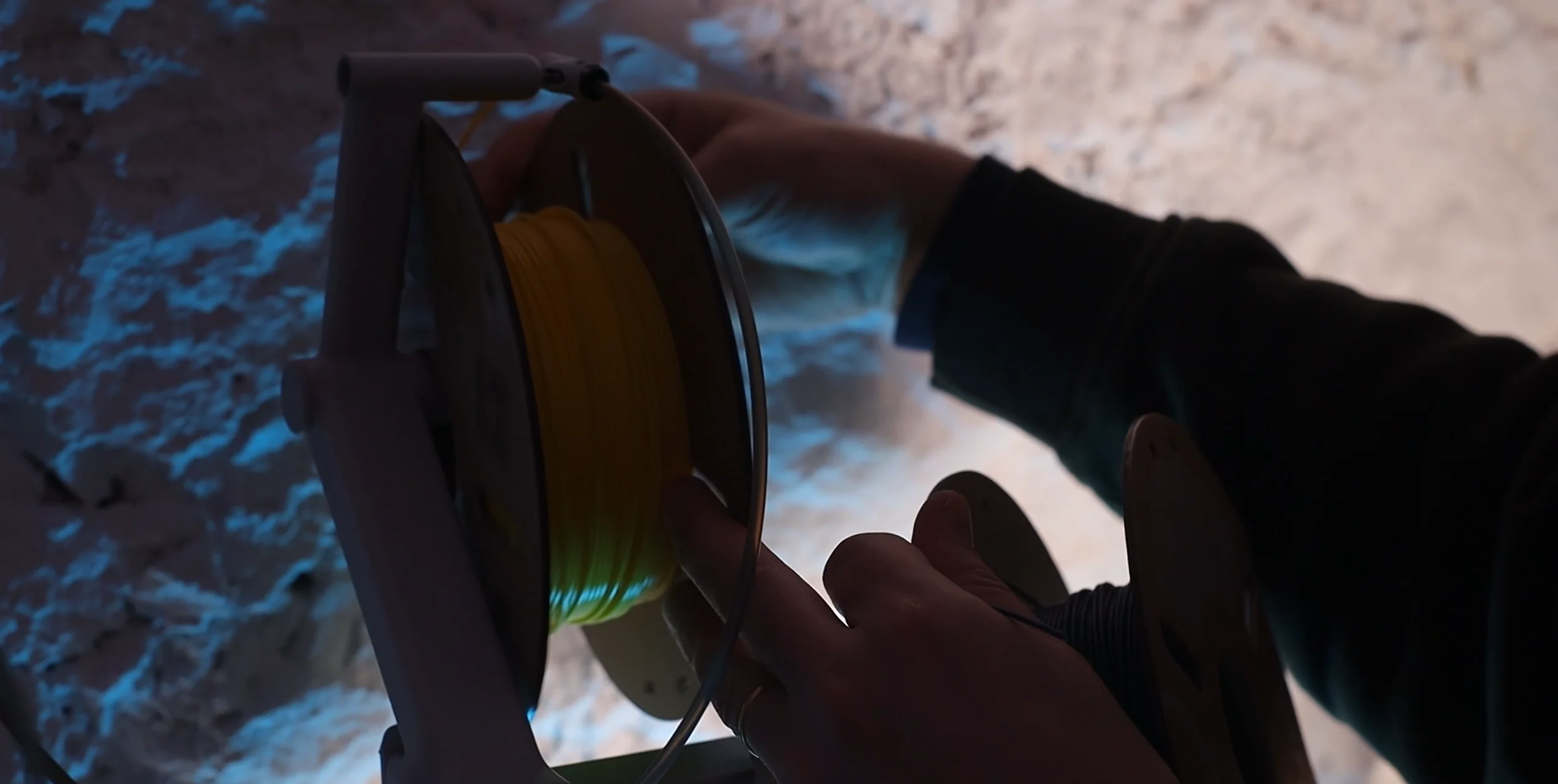
- Une fois la première couleur imprimée, ne retirez surtout pas la pièce du plateau.
- Changez la bobine de filament pour la couleur suivante.
- Retournez dans Bambu Studio et faites Ctrl+Z (annuler) pour faire réapparaître tous les corps.
- Cette fois, supprimez tous les corps sauf celui correspondant à la deuxième couleur (par exemple, le logo jaune).
- ATTENTION — Point critique : Avant de slicer, allez dans les paramètres de la machine et désactivez le palpage automatique du plateau (Auto Bed Leveling / ABL). Si vous laissez cette option active, la tête va venir palper le plateau alors qu’il y a déjà 0,2 mm d’impression en place, ce qui peut décaler tout le calibrage et ruiner votre impression.
- Dans Bambu Studio : Onglet Printer Settings > Section Bed Leveling > Mettre sur OFF.
- Slicez et lancez l’impression.
- Répétez l’opération pour chaque couleur supplémentaire.
Conseils pratiques pour réussir à tous les coups
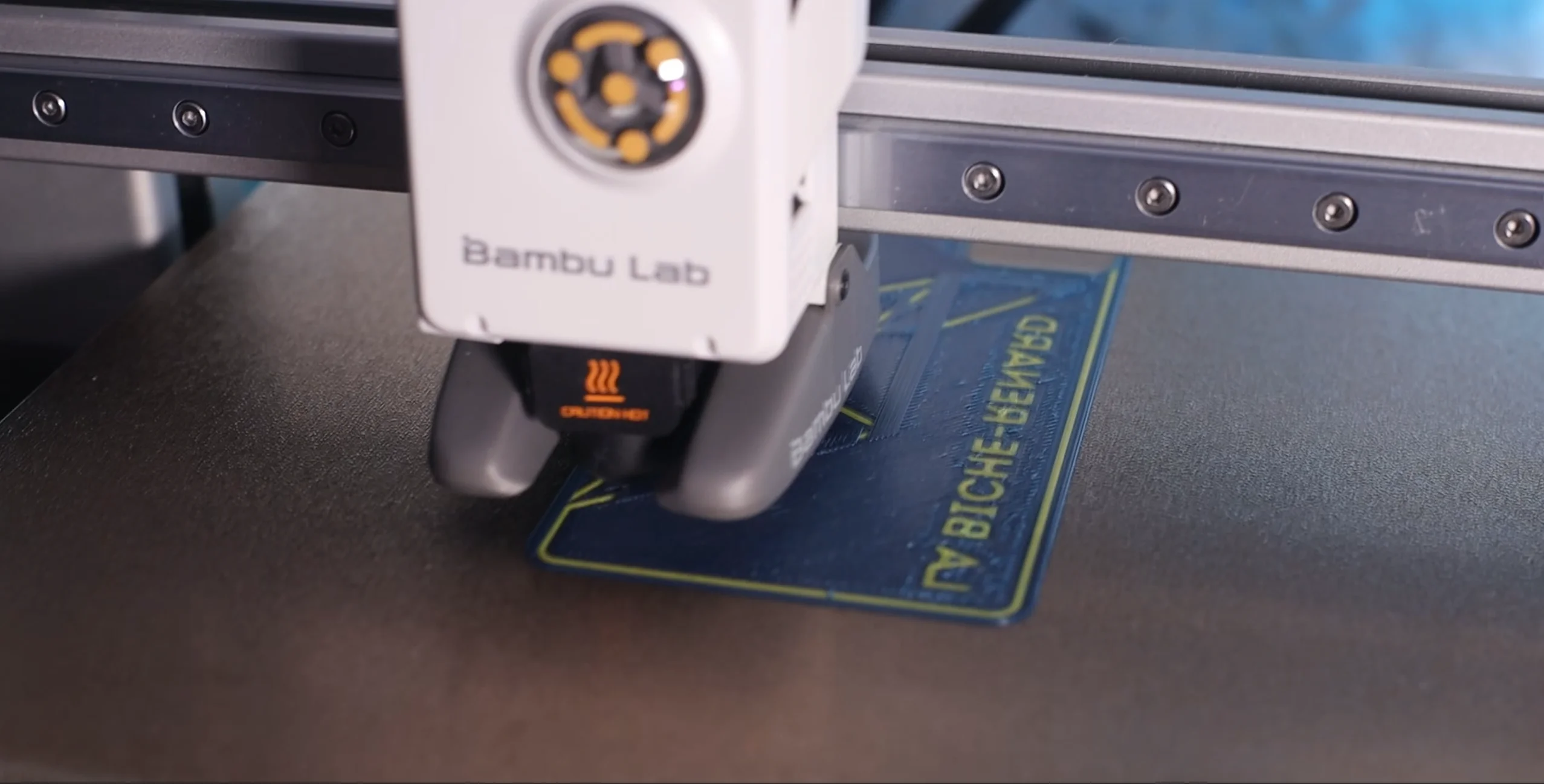
1. L’adhérence est cruciale
La première couche doit être parfaitement collée au plateau. Si elle se décolle entre deux impressions de couleur, tout est perdu. Assurez-vous que :
- Le plateau est propre et bien calibré.
- La température du plateau est adaptée au filament.
- Vous utilisez un brim ou un raft si nécessaire pour renforcer l’adhérence.
2. L’alignement doit être parfait
Les différentes couleurs doivent s’emboîter exactement dans les gravures prévues. Pour cela :
- Ne touchez jamais à la pièce entre deux impressions.
- Vérifiez que votre imprimante ne bouge pas (table stable, pas de vibrations).
- Utilisez la fonction “Origin at center” dans le slicer pour que tous les STL partagent exactement le même point de référence.
3. Commencez par de petites pièces
Avant de vous lancer dans une coque de téléphone complète, testez la technique sur des objets plus petits :
- Un porte-clés avec un logo
- Un dessous de verre avec une illustration
- Une petite plaque nominative
Cela vous permettra de maîtriser le workflow sans gaspiller de temps et de filament.
4. Choisissez des filaments compatibles
Tous les filaments ne réagissent pas de la même façon à cette technique. Privilégiez :
- PLA : Facile, bonne adhérence, résultats nets
- PETG : Plus résistant, adhère très bien, attention au stringing
- Évitez l’ABS (déformation due au warping) et les filaments flexibles (difficiles à aligner proprement)
5. Jouez sur les contrastes
Pour un rendu visuel optimal, choisissez des couleurs qui contrastent fortement. Un logo jaune sur fond noir aura beaucoup plus d’impact qu’un logo blanc sur fond gris clair.
Applications concrètes de cette technique
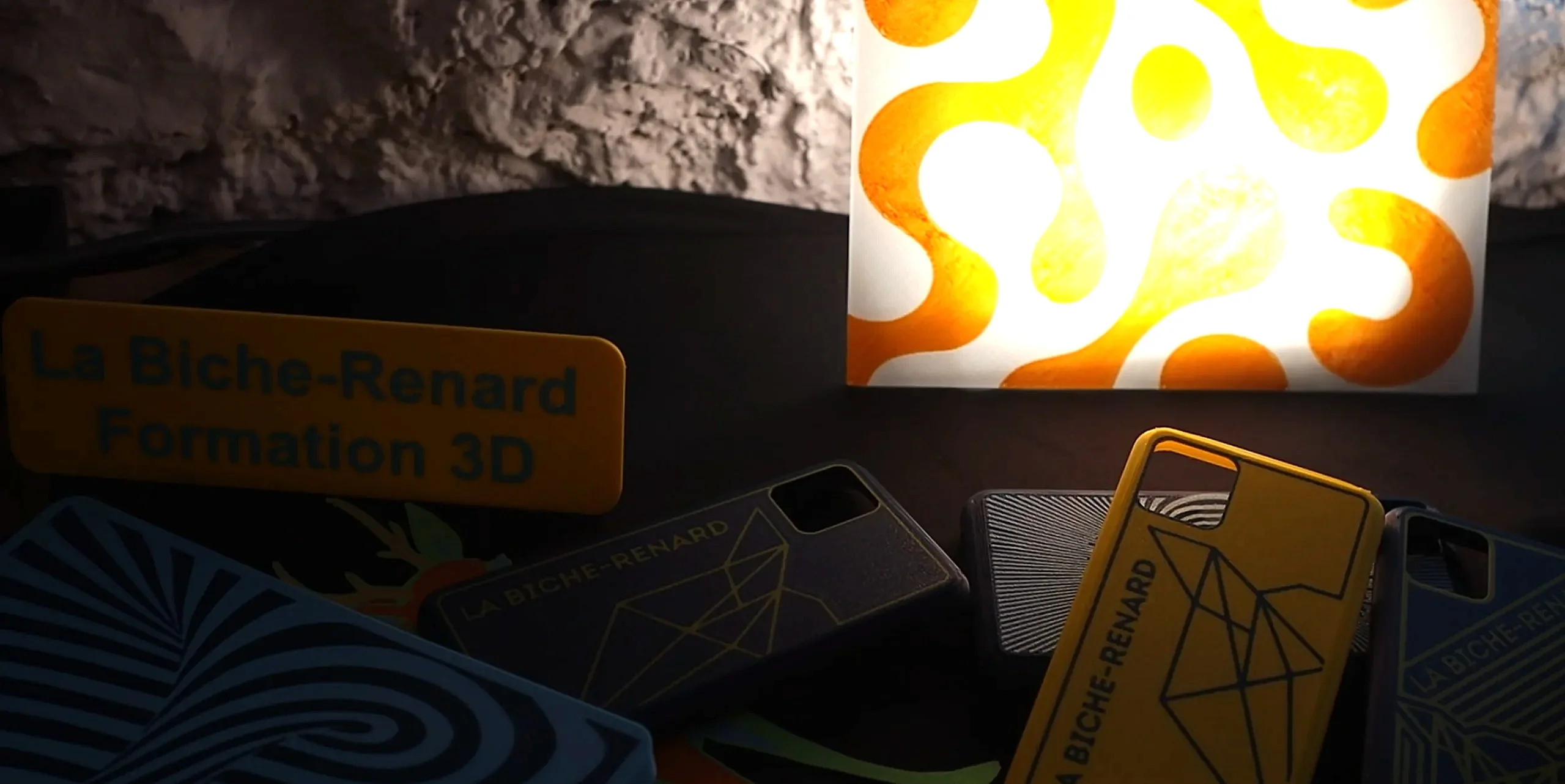
1. Personnalisation de coques de téléphone
C’est l’application phare de cette méthode. Vous pouvez créer des coques uniques avec :
- Votre logo d’entreprise
- Une photo simplifiée en mode pop art
- Un design graphique original
- Le prénom de la personne à qui vous offrez la coque
2. Signalétique et identité visuelle
Pour les professionnels, cette technique permet de réaliser :
- Des plaques de porte avec logo et nom
- Des badges d’identification personnalisés
- Des supports de présentation avec branding intégré
3. Jeux et loisirs
Vous pouvez imprimer :
- Des plateaux de jeu avec marquages de couleur (damier, plateau de Scrabble, etc.)
- Des pions avec des symboles colorés
- Des cartes à jouer rigides personnalisées
4. Cadeaux et objets décoratifs
- Porte-clés avec initiales en couleur
- Dessous de verre avec motifs géométriques
- Cadres photo avec inscriptions décoratives
Variantes et évolutions possibles
Ajouter du relief en plus de la couleur
Vous pouvez combiner cette technique avec des extrusions positives sur le reste de la pièce pour créer du relief en plus de la couleur. Par exemple :
- Un logo coloré sur la première couche
- Du texte en relief sur les couches supérieures
Utiliser plus de deux couleurs
Rien ne vous empêche de créer des designs à 3, 4, 5 couleurs ou plus. Il suffit de :
- Créer un corps séparé pour chaque couleur dans Fusion
- Exporter un STL par couleur
- Enchaîner les impressions en changeant de bobine à chaque fois
Combiner avec des inserts métalliques ou magnétiques
Vous pouvez prévoir des emplacements dans votre design pour insérer :
- Des aimants (pour créer des objets magnétiques)
- Des écrous ou inserts filetés (pour des assemblages vissés)
- Des LED (pour des objets lumineux)
Comparaison avec les autres méthodes de multicouleur
| Méthode | Avantages | Inconvénients |
|---|---|---|
| Première couche multicouleur (cette technique) | Accessible, pas de matériel spécial, résultat très net | Limité à la première couche, plusieurs impressions successives |
| AMS / MMU | Multicouleur sur toute la hauteur, automatique | Coûteux, gaspillage de filament, purge tower |
| Pause et changement manuel | Pas de matériel spécial | Résultat approximatif, jonctions visibles, difficile à aligner |
| Filament multicolore | Simple, une seule bobine | Aucun contrôle sur le placement des couleurs |
| Peinture post-impression | Contrôle total des couleurs | Chronophage, nécessite des compétences en peinture |
Conclusion : l’impression 3D multicouleur sans AMS, une technique de base à maîtriser absolument
L’impression 3D multicouleur sur la première couche n’est pas un gadget. C’est une technique de design à part entière, simple à mettre en œuvre et qui produit des résultats d’une qualité remarquable.
Elle permet de :
- Personnaliser vos créations avec des logos, illustrations ou textes en couleur
- Donner une identité visuelle forte à vos objets sans matériel complexe
- Démontrer qu’un objet imprimé en 3D peut être pensé dès sa base comme un produit fini et professionnel
Avec un peu de préparation et de rigueur, cette méthode devient un véritable atout dans votre arsenal de techniques d’impression 3D. Et une fois maîtrisée, elle ouvre des possibilités créatives infinies.
Si vous souhaitez aller plus loin et apprendre à concevoir des objets optimisés pour l’impression 3D, à maîtriser Fusion et les slicers, et à explorer d’autres techniques avancées, nos formations vous accompagnent pas à pas dans votre montée en compétences.
👉 [Découvrir nos formations en modélisation et impression 3D]
FAQ — Questions fréquentes
Q : Est-ce que cette technique fonctionne avec n’importe quel slicer ?
R : Oui, le principe est universel. Bambu Studio, OrcaSlicer, PrusaSlicer et Cura permettent tous d’importer plusieurs STL comme un objet unique. Seule l’interface change légèrement. Attention, certains slicer, comme OrcaSlicer, sont plus difficiles à paramétrer.
Q : Combien de temps prend une impression 3D multicouleur avec cette méthode ?
R : Cela dépend de la taille de la pièce et du nombre de couleurs. Comptez le temps d’impression de chaque couche + quelques minutes pour chaque changement de filament.
Q : Puis-je faire du multicouleur sur d’autres couches que la première ?
R : Techniquement oui, mais c’est beaucoup plus complexe car il faut garantir un alignement parfait couche après couche. La première couche est idéale car elle est collée au plateau et ne peut pas bouger.
Q : Que se passe-t-il si les couleurs ne s’emboîtent pas parfaitement ?
R : Si vous avez des jours ou des chevauchements, vérifiez que tous vos STL partagent le même point d’origine dans le slicer et que le calibrage de votre imprimante est correct.
Q : Puis-je utiliser cette technique avec de la résine ?
R : Non, cette méthode est spécifique à l’impression FDM (filament). En résine, il existe d’autres techniques de multicouleur mais elles ne reposent pas sur le même principe.
Pour aller + loin :
- Choisir son imprimante 3D pour débuter | Guide Complet
- Paramétrage d’une imprimante 3D FDM pour des impressions optimales
- Comment fonctionne une imprimante 3D FDM ?
- Modéliser sur Autodesk Fusion en partant de zéro
- Comment choisir son filament pour l’impression 3D FDM
- Les accessoires indispensables pour votre imprimante 3D FDM